
Si has llegado hasta aquí es porque tienes un problemilla con tus URLs. Tranquilo, no eres el único. Si estás trabajando el SEO de tu web te habrás encontrado con ese clásico: cambias una URL, borras una página, montas un nuevo diseño… y de repente te aparecen errores 404 como setas.
Y no te voy a marear con la teoría, porque si estás buscando como hacer una redirección 301 en WordPress paso a paso es que ya sabes de qué va la película. Lo que quieres es qué plugin usar y cómo configurarlo.
Por eso en este artículo te voy a enseñar a hacerlo con dos plugins muy conocidos: Redirection y Rank Math. Y luego veremos la versión “nivel pro” tocando directamente el htacces. Y ya que estamos, te cuento también otros tipos de redirecciones que existen, por si algún día te hace falta algo más que la 301.
Cómo hacer una redirección 301 en WordPress con plugins
Si no te mola tocar servidor ni líos técnicos, usar un plugin es lo más sensato, rápido y fácil. Los plugins que te voy a contar te permiten crear redirecciones 301, gestionar 404 o aplicar reglas con regex sin romper la web.
Redirection: el clásico y gratuito
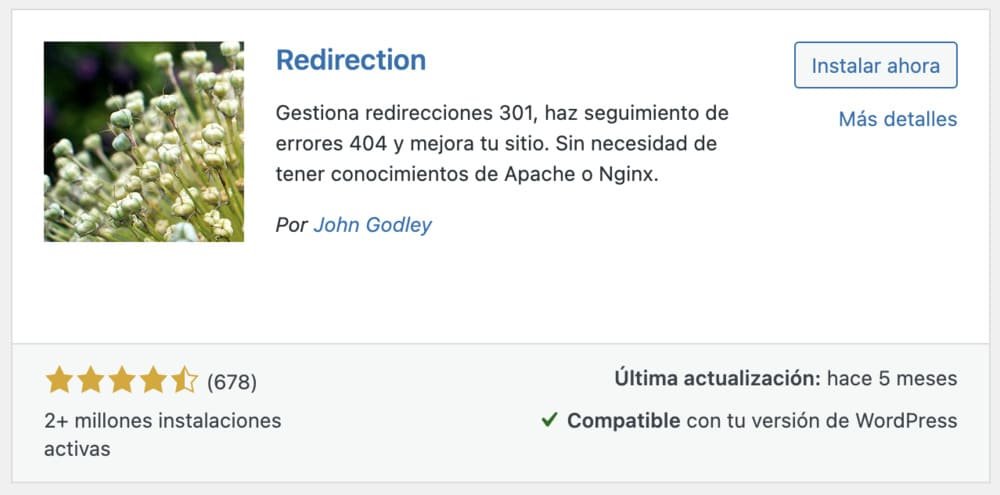
Venga, vete a tu escritorio de WordPress en Plugins y “Añadir Nuevo”. En el buscador, escribe “Redirecion” y le das a Instalar Ahora.
Este es el plugin que tienes que buscar:
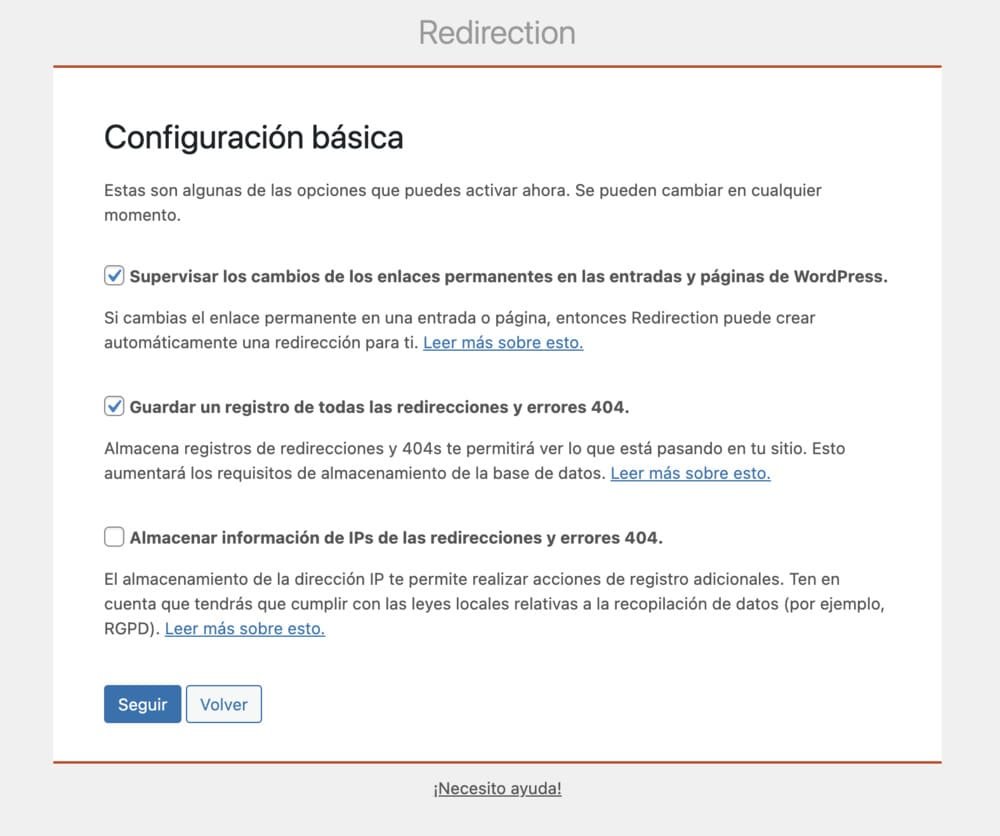
Cuando lo actives, suele lanzar un wizard de configuración inicial. Lo puedes pasar rápido: acepta que genere redirecciones automáticas cuando muevas o renombres entradas y que monitorice los errores 404 para que tengas un registro y puedas solucionarlo.
Bien, ahora que ya lo tenemos, vamos a crear nuestras redirecciones.
Dentro del plugin (que por cierto, está en el menú de Herramientas si no lo ves), ve a la primera opción “Redirecciones” y dale a “Añadir Nueva”.
Te aparecerá un cuadro de opciones. Clica en la tuerca para que te salgan más opciones y vamos a hacer nuestra redirección:
- URL de origen: aquí tienes que poner url antigua que quieres redireccionar. No hace falta que escribas tu dominio puedes poner solo /url-antigua/.
- Título: puedes ponerle un título si te resulta más fácil identificarla. Pero esto es opcional, como tu quieras.
- URL de destino: Aquí escribe la URL nueva a la que quieres redirigir la antigua.
- Código HTTP: Elige el tipo de redirección, en nuestro caso de momento 301. (Más adelante te explico los otros tipos).
- Grupo: Déjalo en “Redirecciones” o crea un grupo nuevo. De nuevo, esto es opcional.
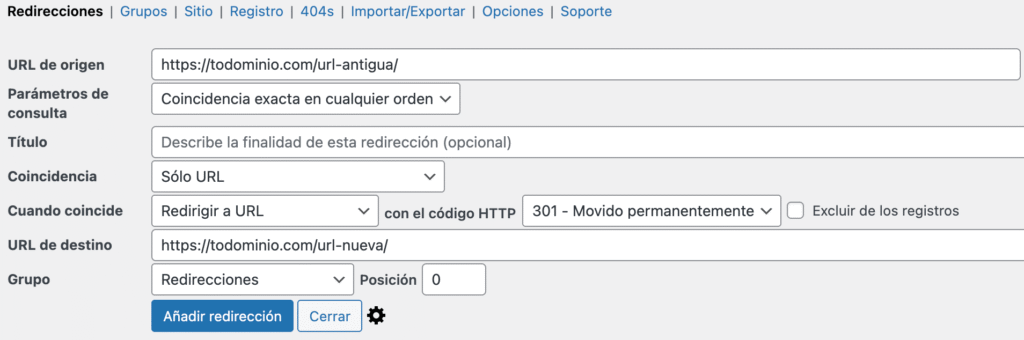
Por último, clica en “Añadir redirección” y ya tendrás tu redirección hecha.
¿Fácil verdad?
Pero para asegurarnos que lo hemos hecho bien, abre una ventana de incógnito e intenta entra en la URL antigua. Debería de aparecerte la URL nueva.
Si no te aparece, revisa que la dirección está bien escrita en el plugin y si tienes un plugin de caché activado, vacía la caché tras crear redirecciones, porque a veces la versión cacheada responde antes que la redirección.
Redirecciones con Rank Math
Si quieres evitar instalar un plugin más y usas ya un plugin de SEO como Rank Math, en su versión gratuita, tienes la opción de hacer redirecciones.
Además es muy sencillo.
Si no te aparece en el menú de Rank Math la opción de “Redirecciones”, ve al escritorio del plugin y activa el módulo de Redirecciones.
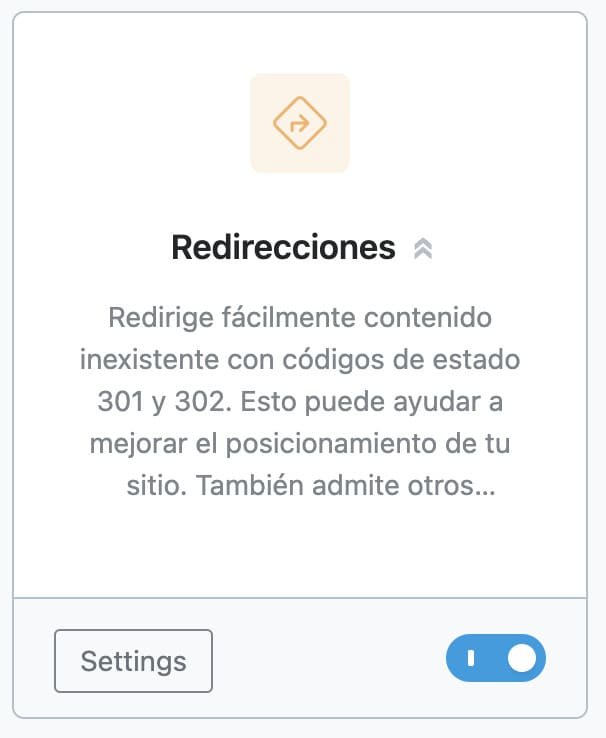
Ahora si podemos ir al menú de redirecciones, que ya nos saldrá.
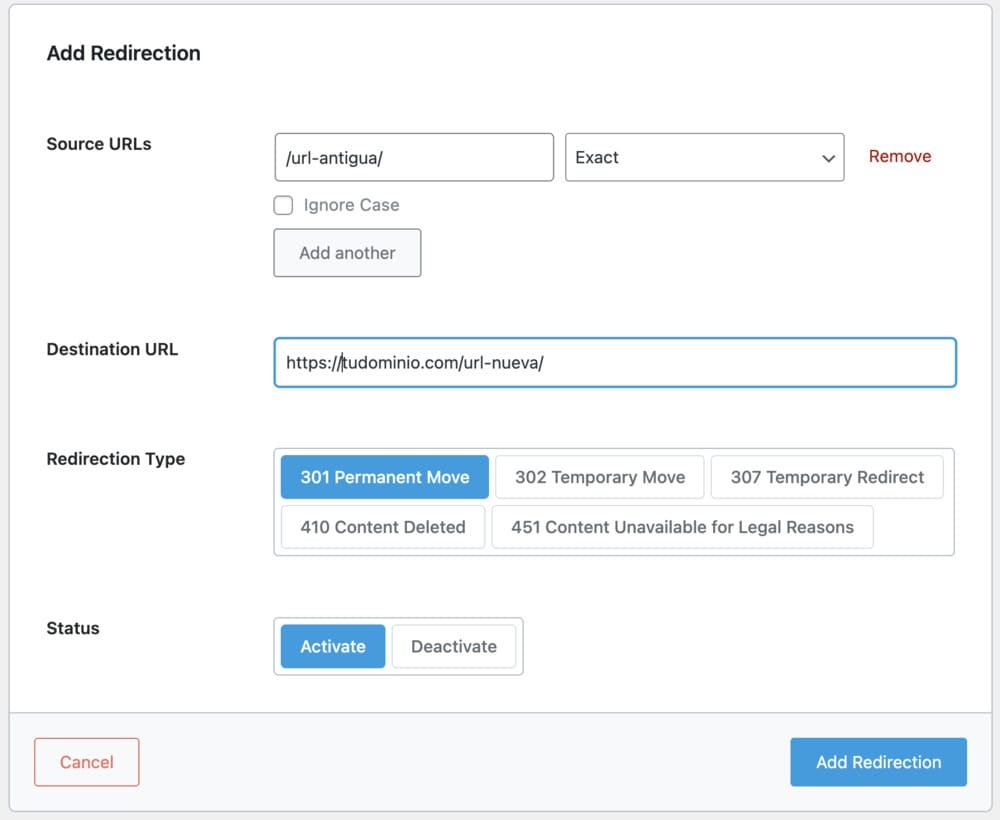
Pues en este menú te aparece una lista de todas las redirecciones que has hecho (o que hagas) y arriba pone “Añadir nueva” y, si le das, te aparecerá un cuadro de opciones. Muy sencillo de rellenar, verás.
- Source URL: escribe aquí la dirección antigua que quieres redireccionar.
- Destination URL: escribe aquí la nueva.
- Redirection Type: de nuevo seleccionamos “301 Permanent Move”.
- Y por último, “Add Redirection”.
Con esto tenemos nuestra redirección 301 hecha con Rank Math. Recuerda comprobarla como antes.
Cómo hacer una redirección 301 sin plugins (nivel pro)
¿Quieres algo más pro? ¿Hacer una redirección 301 sin plugins?
Venga, vamos con la opción para los valientes: hacer una redirección desde el archivo .htaccess.
Antes de tocar nada, haz una copia de seguridad de este archivo. Entra en tu servidor, busca el archivo .htaccess en la raíz de tu WordPress y lo descargas en tu ordenador. Si algo va mal, subes la copia y todo vuelve a la normalidad.
Ahora que tenemos nuestro archivo .htaccess vamos a editarlo. Puedes hacerlo desde tu ordenador (en una segunda copia, ¡cuidado!) si es a través de FTP o editarlo desde el servidor si puedes.
Si lo editas desde el ordenador, puedes hacerlo a través de un editor de texto plano: Block de notas, Notepad++ o TextEdit si estás en Mac. ¡Ojo! No uses Word ni editores que metan formatos raros.
¿Cómo hacemos la redirección?
Para una URL concreta añadimos este código:
Redirect 301 /vieja-url https://tusitio.com/nueva-url
- Redirect 301: instrucción para enviar un 301.
- /vieja-url: la parte después del dominio en la URL antigua.
- https://tusitio.com/nueva-url: URL completa destino.
Con esto ya tendrías tu redirección 301 hecha.
Guarda el archivo y súbelo al servidor si lo editaste desde tu ordenador. Borra la caché de tu web, para que ser cargue bien, y prueba a entrar en al antigua dirección.
Cositas que a tener en cuenta en una redirección
- Siempre apunta al destino final, evita las cadenas de redireccionamiento (A → B → C).
- Estos pasos son para servidor Apache, si el servidor es Nginx, no vas a encontrar el archivo .htaccess. Las reglas van en nginx.conf. Pídele soporte a tu servidor si lo necesitas.
- Si ves que se cae el site tras guardar el archivo .htaccess editado, sube la copia previa.
Edita el .htaccess desde Rank Math
Si no tienes acceso al servidor o no quieres estar toqueteando los archivos, te tengo una última opción para tu redirección: edita el archivo .htaccess desde Rank Math.
Pero vamos que si tienes Rank Math lo más sencillo es hacer la redirección desde su módulo como te explicaba antes. Pero, yo te dejo la opción.
Venga, vete a Rank Math desde el escritorio de WordPress, a Ajustes Generales y al panel de “Editar .htacces”. Y aquí añades el código que te decía más arriba.
En resumen
Hacer una redirección 301 en WordPress no tiene misterio. Si vas con prisas, tira de plugin y olvídate del código. Si te mola tener el control, abre el .htaccess y hazlo tú mismo, rápido, limpio y sin meter más plugins a tu web.
Lo importante no es cómo lo hagas, sino que lo hagas bien: sin bucles, sin chapuzas y probando siempre que funcione.